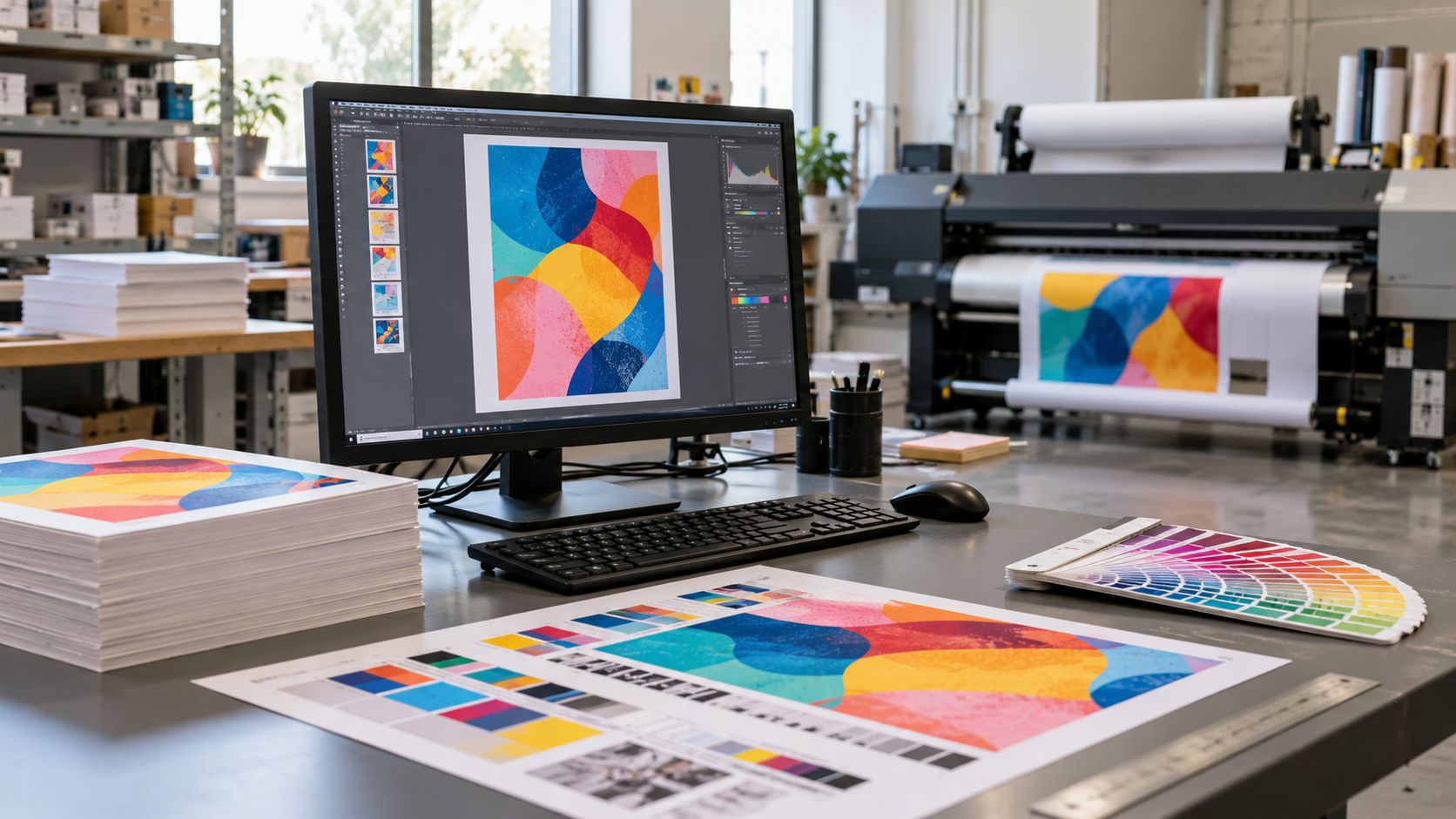
Файл уже проверили, а перед печатью его снова открывают: добавляют вылеты, задают масштаб, выбирают режим материала, готовят данные для резки. Чем больше коротких и разных заказов, тем заметнее время на эти повторяющиеся действия. Разработчики печатного программного обеспечения переносят часть операций ближе к выводу, в том числе непосредственно внутрь RIP. Для заказчика это меняет порядок подготовки и согласования макета: автоматических действий становится больше, а исходные требования нужно формулировать точнее.
Что именно происходит внутри RIP
RIP, или растровый процессор, преобразует текст, векторную графику и изображения в растровые данные для печатающего устройства. Вокруг этого ядра работают инструменты приёма заданий, проверки, управления очередью и настройки вывода. Поэтому выражение «автоматизация RIP» может означать разные вещи: сохранённый набор параметров, отдельную допечатную проверку или обработку прямо во время растеризации.
Показательный пример последнего подхода представлен в Adobe PDF Print Engine 7, анонсированном в 2025 году. Adobe описывает несколько операций, перенесённых непосредственно в процесс формирования печатных данных:
- Генерация вылетов для прямоугольных и фигурных изображений посредством повторения или отражения краевых пикселей.
- Расширение векторных линий реза с учётом заданных производственных допусков.
- Объединение переменных данных, например серийных номеров, со статическим шаблоном внутри RIP.
Такие возможности сокращают число промежуточных файлов и ручных действий. Их наличие в конкретном производстве зависит от версии программного ядра и реализации поставщика печатного решения. Само упоминание Adobe в описании оборудования ещё не подтверждает доступность каждой новой функции.
Пресеты и горячие папки берут на себя повторение настроек
Многие задачи можно автоматизировать без изменения рисунка макета. В ONYX Quick Sets и Hot Folders используются для применения заранее выбранных параметров: размера страницы, поворота, зеркального отображения, количества копий. Оператор направляет файл в подходящий сценарий обработки, а программа повторяет согласованный набор действий.
Fiery описывает похожую связку в руководстве по пресетам и горячим папкам, опубликованном 24 июля 2026 года. В настройках можно сохранить параметры материала, цвета, размещения и отделки, а для входящих заданий выбрать действие Hold, то есть удержание в очереди. При наличии соответствующей функции проверка Preflight позволяет выявлять проблемы со шрифтами, разрешением и плашечными цветами до запуска производства.
Практический вывод: автоматический приём задания стоит отделить от разрешения печатать тираж. Для новых материалов, нестандартной геометрии и ответственных цветов полезен маршрут с остановкой на проверку. Название пресета должно объяснять его назначение; вариант «плёнка, печать с резкой, проверка перед запуском» гораздо понятнее номера без расшифровки.
Какие требования к PDF сохраняются
Если производство принимает PDF, прежде всего нужно согласовать стандарт экспорта и параметры проверки. PDF/X полезен как набор технических требований, но сам по себе не определяет, какой материал выбран для заказа и где должен оказаться сгиб или край изделия. Допустимые цветовые пространства, обработка прозрачностей и правила подготовки служебных объектов устанавливаются для конкретного процесса.
Документация Adobe по Preflight перечисляет проверку цветов, шрифтов, прозрачностей, разрешения, красочного покрытия и совместимости версии PDF. При этом проверка выполняется по выбранному профилю, а исправление доступно для определённых ошибок. Adobe также рекомендует встраивать шрифты при создании файла, чтобы избежать их подмены.
Для передачи макета полезно зафиксировать несколько вещей:
- Какая версия файла является окончательной и сколько страниц или вариантов нужно произвести.
- Каков размер готового изделия, какой масштаб использован в документе и где расположены границы обрезки.
- Какие вылеты и безопасные отступы согласованы для этой технологии.
- Какие плашечные цвета относятся к изображению, а какие обозначают резку, белила или другую специальную операцию.
Отчёт без ошибок означает успешное прохождение заданных проверок. Правильность телефона, текст акции, выбранную фотографию и расположение логотипа всё равно нужно согласовать по содержанию. Автоматическая проверка не знает, какой из двух присланных вариантов заказчик утвердил последним.
Цвет нужно связать с материалом и режимом печати
Управление цветом начинается с понятных исходных данных. В PDF могут присутствовать разные цветовые пространства и профили; правила их преобразования необходимо согласовать с производством. Механический перевод всего макета в случайный CMYK-профиль способен изменить результат ещё до передачи файла.
Важна роль Output Intent, описывающего предполагаемые условия вывода PDF. Как поясняет Adobe в документации по Output Intent, само его наличие не преобразует цвета внутри документа. Поэтому запись о профиле в свойствах файла и фактически выполненное цветовое преобразование нельзя считать одной операцией.
На стороне производства требуется подходящий режим для сочетания принтера, чернил и материала. В руководстве ONYX по профилированию отдельно описаны настройка материала, калибровка, ограничения подачи чернил и измерение печатных образцов. Повторная калибровка помогает учитывать изменения состояния печати. Один сохранённый пресет не отменяет эту работу.
При заказе широкоформатной печати стоит заранее назвать материал, условия просмотра и критичные фирменные цвета. Для цвета, от которого зависит приёмка тиража, разумно согласовать образец и критерий сравнения. Экранное изображение удобно для проверки содержания, а способ оценки цвета следует оговорить отдельно.
Масштаб и вылеты требуют проверки результата
Разрешение растровой картинки нужно оценивать в конечном размере. Adobe напоминает в описании печатного разрешения, что физический размер связан с числом пикселей и их плотностью. Если макет подготовлен в масштабе 1:10, а изображение имеет 300 ppi при размере в макете, десятикратное увеличение даст 30 ppi в готовом изделии без добавления пикселей. Это арифметический пример, а требуемое разрешение согласуют под конкретную работу.
По той же причине лучше передавать размер готового изделия численно, с единицами измерения. Оператору нужно сверить его с размером задания после применения пресета. Автоматическое вписывание в носитель удобно для некоторых работ, но для точной вывески или наклейки такое изменение масштаба должно быть предусмотрено заданием.
Автогенерация вылетов также нуждается в визуальном контроле. Повторение краевых пикселей способно продолжить фон, однако не восстанавливает утраченный фрагмент фотографии и не меняет композицию осмысленно. Если текст или важная деталь уже стоят вплотную к резу, безопасный отступ следует исправить в макете. Особое внимание нужно уделять полосам, рамкам и объектам, которые пересекают край изделия.
Контур реза должен иметь однозначное назначение
Для связки печати и резки недостаточно нарисовать вокруг изображения заметную линию. В инструкции ONYX по контурной резке описан векторный путь со специально назначенным плашечным цветом. Его имя должно содержать префикс, который распознаёт выбранная настройка. При корректной обработке линия передаётся как данные резки и не печатается как часть изображения.
Конкретное имя цвета, способ задания разных операций и требования к меткам нужно уточнять у производства. Универсального названия для всех систем нет. При подготовке к плоттерной резке полезно согласовать готовую геометрию, отделить служебный контур от видимого дизайна и проверить, что программа распознала именно нужную траекторию.
Если RIP расширяет линию реза автоматически, оператору важно знать величину и цель изменения. Без этого легко получить двойную компенсацию: одну заложил дизайнер, вторую добавил производственный сценарий. Итоговую форму следует проверять после всех преобразований, а для нового материала или сложной формы предусматривать пробу.
Как меняется контроль оператора
Главная задача специалиста постепенно смещается к настройке правил и разбору исключений. Для этого удобно разделить контроль на три этапа:
- Перед обработкой: подтвердить актуальность файла, конечные размеры, материал, тираж и согласованный вариант.
- После применения правил: просмотреть результат, масштаб, цветовые настройки, вылеты, служебные каналы и траектории реза; разобрать предупреждения проверки.
- Перед тиражом: выполнить предусмотренную заказом пробу, проверить её по согласованным критериям и сохранить использованный набор настроек вместе с версией файла.
Повторный заказ можно проводить быстрее, если известны исходный макет и проверенные параметры. Но замена материала, режима печати, формы реза или содержимого делает часть прежних проверок актуальной снова. Автоматизация внутри RIP приносит пользу там, где производственная задача описана достаточно точно, а спорные случаи вовремя передаются человеку. Именно сочетание воспроизводимых настроек и понятного контроля помогает сокращать ручную подготовку без потери управляемости результата.
Автор: Милюков Михаил Андреевич.